
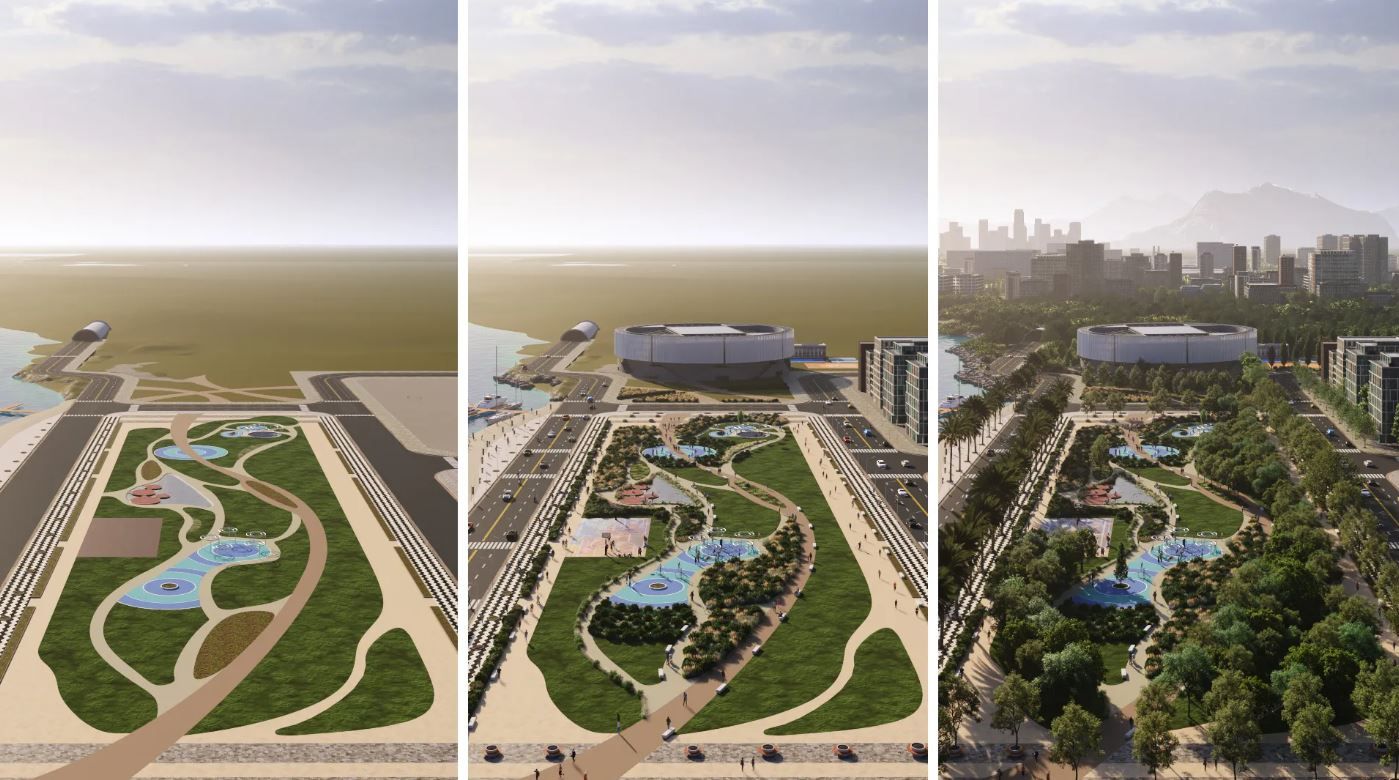
Bagi para arsitek dan desainer 3D, animasi bukan sekadar efek tambahan — tapi cara efektif untuk membawa desain menjadi hidup. Salah satu fitur yang sering digunakan di Lumion untuk menciptakan animasi yang menarik dan realistis adalah Layer Animation.
Dengan animasi layer, kamu bisa memperlihatkan bagaimana sebuah proyek berkembang dari awal hingga selesai, menampilkan proses konstruksi, atau sekadar membuat presentasi yang lebih dinamis.
Nah, dalam panduan ini, kita akan membahas 7 langkah sederhana untuk menguasai Layer Animation di Lumion, bahkan jika kamu baru pertama kali mencobanya.
Apa Itu Layer Animation di Lumion?
Sebelum masuk ke langkah-langkahnya, mari pahami dulu apa itu Layer Animation.
Di Lumion, objek seperti bangunan, pepohonan, kendaraan, atau manusia bisa dikelompokkan ke dalam layer. Fitur ini berguna agar kamu bisa mengatur tampilan atau pergerakan objek dengan lebih mudah.
Dengan Layer Animation, kamu bisa membuat layer tertentu muncul atau menghilang secara bertahap, berpindah posisi, atau berganti skenario dalam satu video. Misalnya:
-
Menunjukkan proses pembangunan gedung tahap demi tahap.
-
Menampilkan perubahan dari desain lama ke desain baru.
-
Menampilkan perbedaan antara siang dan malam, atau antara musim panas dan musim dingin.
Sederhana, tapi efeknya sangat kuat untuk storytelling visual.
Langkah 1: Atur Layer Sebelum Membuat Animasi
Langkah pertama adalah mengelompokkan objek ke dalam layer dengan rapi.
-
Buka proyekmu di Lumion.
-
Di sisi kanan layar, cari Layer Panel.
-
Tambahkan beberapa layer dan beri nama sesuai kebutuhan, misalnya “Bangunan”, “Vegetasi”, “Kendaraan”, atau “Interior”.
-
Pindahkan objek ke layer yang sesuai.
Langkah ini penting karena animasi layer hanya akan berfungsi dengan baik jika objek sudah terorganisir dengan jelas.
Langkah 2: Masuk ke Mode Movie
Setelah semua layer siap, saatnya beralih ke mode Movie.
Klik ikon Movie Mode di bagian bawah layar Lumion. Di sinilah kamu akan membuat dan mengedit animasi.
Buat Scene baru (atau klip video) dan beri nama sesuai kebutuhan, misalnya “Tahap Konstruksi” atau “Transisi Desain”.
Langkah 3: Tambahkan Efek Layer Visibility
Untuk mulai mengontrol layer dalam video, klik Add Effect dan cari efek bernama “Layer Visibility”.
Efek ini memungkinkan kamu menentukan layer mana yang akan muncul atau menghilang dalam waktu tertentu.
Misalnya:
-
Pada detik ke-0: hanya layer “Pondasi” yang aktif.
-
Pada detik ke-5: tambahkan layer “Struktur Utama”.
-
Pada detik ke-10: aktifkan layer “Atap dan Finishing”.
Dengan efek ini, kamu bisa memperlihatkan proses pembangunan bertahap dengan sangat mudah.
Langkah 4: Gunakan Keyframe untuk Mengatur Perubahan Layer
Untuk membuat transisi antar layer terlihat halus, gunakan keyframe.
Setiap kali kamu ingin layer muncul atau menghilang, buat keyframe baru pada timeline video.
Caranya:
-
Klik ikon keyframe (+) pada efek Layer Visibility.
-
Pilih layer mana yang ingin aktif di titik waktu tersebut.
-
Ulangi di beberapa waktu berbeda untuk menciptakan urutan yang diinginkan.
Hasilnya, layer akan muncul dan menghilang sesuai alur waktu yang kamu tentukan — menciptakan efek “progresi” yang menarik.
Langkah 5: Tambahkan Efek Kamera untuk Transisi yang Lebih Hidup
Animasi layer akan terlihat lebih menarik jika dikombinasikan dengan pergerakan kamera.
Gunakan Camera Keyframes untuk mengatur sudut pandang kamera agar berpindah secara halus seiring munculnya layer baru.
Contohnya:
-
Saat layer pertama muncul, kamera bisa berada di jarak jauh menampilkan keseluruhan lokasi.
-
Saat layer kedua aktif, kamera perlahan mendekat ke area tertentu dari bangunan.
-
Ketika semua layer tampil, kamera berputar untuk menampilkan hasil akhir secara sinematik.
Perpaduan antara pergerakan layer dan kamera akan membuat animasi terasa lebih hidup dan profesional.
Langkah 6: Tambahkan Efek Pencahayaan dan Bayangan
Jangan lupa menambahkan efek pencahayaan (Lighting) untuk memberikan suasana realistis pada animasi.
Gunakan efek seperti:
-
Sun Study untuk memperlihatkan perubahan cahaya sepanjang hari.
-
Sky and Clouds untuk menggambarkan kondisi cuaca.
-
Shadow agar transisi antar layer terlihat natural.
Efek cahaya yang tepat akan menambah kedalaman visual dan memperkuat kesan nyata dari animasi yang kamu buat.
Langkah 7: Render dan Review Hasil Akhir
Setelah semua langkah selesai, saatnya merender video animasi.
-
Klik Render Movie di bagian bawah layar.
-
Pilih resolusi video (misalnya Full HD atau 4K).
-
Tentukan format output (MP4 adalah pilihan yang umum).
-
Klik Start Rendering dan tunggu prosesnya selesai.
Setelah selesai, tonton hasilnya dan perhatikan setiap transisi layer. Jika ada bagian yang terasa terlalu cepat atau lambat, kamu bisa kembali ke timeline dan menyesuaikannya.
Tips Tambahan:
-
Gunakan Layer Animation untuk membuat before-after presentation (misalnya perbandingan desain lama dan baru).
-
Kombinasikan dengan efek Animation Clip lain seperti Move, Rotate, atau Fade agar hasilnya lebih dinamis.
-
Simpan preset efekmu agar bisa digunakan kembali di proyek berikutnya.
Kesimpulan
Menguasai Layer Animation di Lumion tidak sesulit yang dibayangkan. Dengan 7 langkah sederhana — mulai dari mengatur layer, menambahkan efek visibility, hingga mengatur kamera dan pencahayaan — kamu bisa menciptakan animasi profesional yang mengesankan.
Fitur ini sangat berguna untuk memperlihatkan evolusi desain, proses konstruksi, atau perubahan konsep secara visual dan menarik.
Jadi, jangan ragu untuk bereksperimen dengan Layer Animation — karena dengan latihan dan kreativitas, kamu bisa membuat presentasi arsitektur yang bukan hanya informatif, tapi juga memukau secara visual.
Infrastruktur IT yang kuat adalah kunci produktivitas perusahaan. Dengan lumion indonesia, Anda bisa mendapatkan solusi IT lengkap yang sesuai dengan kebutuhan Anda. iLogo Indonesia sebagai mitra terpercaya siap mengintegrasikan semuanya agar bisnis Anda tetap berjalan lancar dan aman.
Hubungi kami sekarang atau kunjungi lumion.ilogoindonesia.id untuk informasi lebih lanjut!