
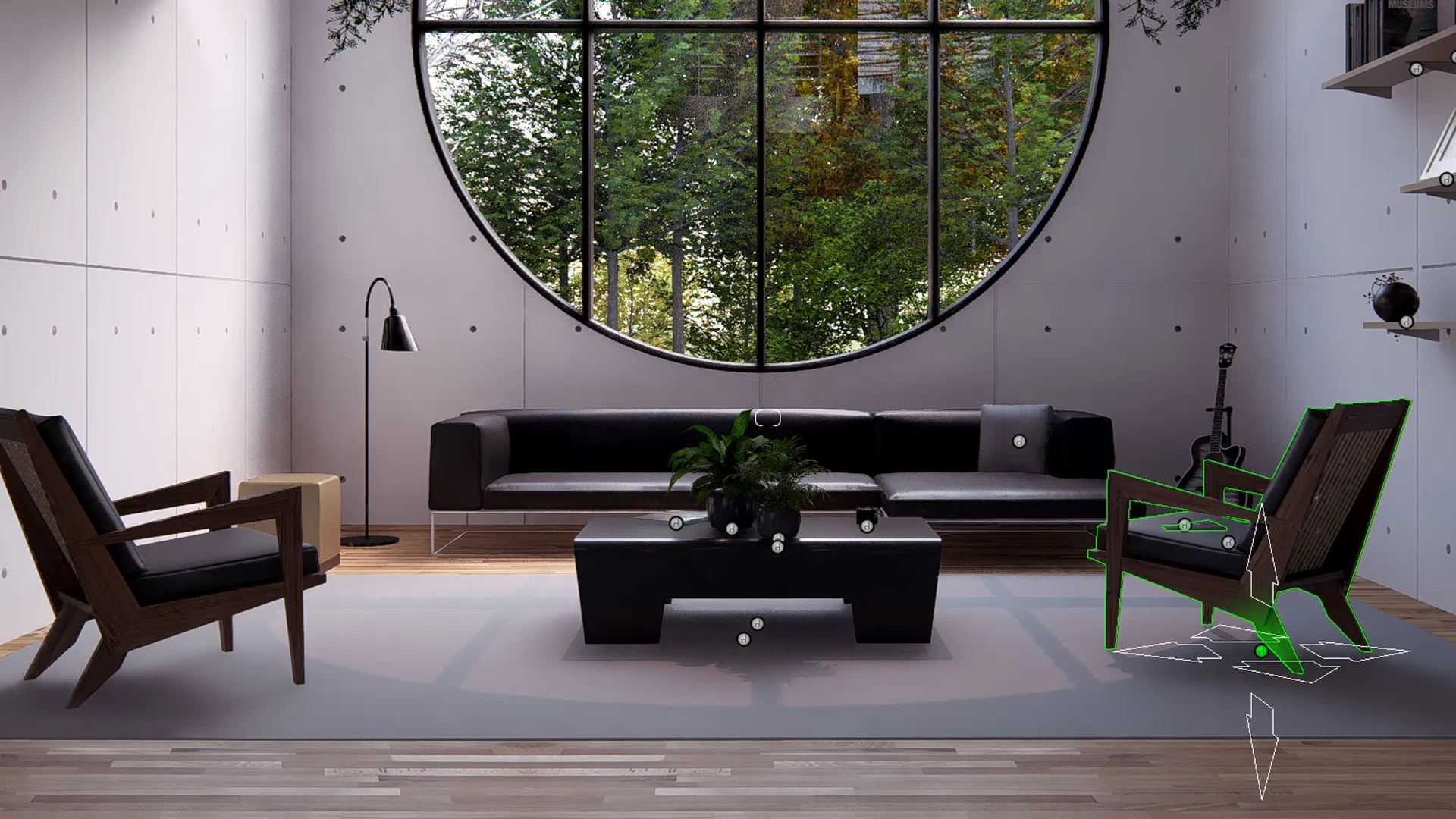
Bagi para arsitek, desainer interior, dan visualisasi 3D artist, Lumion adalah salah satu software andalan untuk membuat rendering cepat dan realistis. Namun, seperti software lainnya, proses bisa terasa lambat jika Anda terlalu sering menggunakan mouse untuk semua hal.
Untungnya, Lumion memiliki berbagai pintasan keyboard (keyboard shortcuts) yang bisa membantu Anda bekerja lebih cepat dan efisien, terutama saat mengatur dan mengelola aset di proyek Anda.
Berikut adalah 8 pintasan keyboard yang wajib Anda tahu!
1. [M] – Move (Gerakkan Objek)
Tekan tombol M saat objek dipilih untuk mengaktifkan mode gerak.
➡️ Arahkan mouse, lalu geser objek ke posisi yang diinginkan.
Tips: Tahan tombol Shift untuk memindahkan beberapa objek secara bersamaan.
2. [L] – Scale (Ubah Ukuran Objek)
Tekan tombol L untuk memperbesar atau memperkecil ukuran objek yang dipilih.
➡️ Geser mouse ke atas untuk memperbesar, ke bawah untuk memperkecil.
Cocok untuk: Tanaman, furnitur, atau elemen dekorasi lainnya.
3. [R] – Rotate (Putar Objek)
Tekan tombol R untuk memutar objek.
➡️ Klik dan tahan lalu gerakkan mouse untuk menentukan arah rotasi.
Tips: Tekan Shift + R untuk rotasi acak — sangat berguna untuk membuat elemen seperti pohon atau batu terlihat lebih alami.
4. [ALT] + Gerak – Duplikat Objek
Tahan tombol ALT sambil memindahkan objek menggunakan mouse untuk membuat salinan dengan cepat.
➡️ Praktis untuk membuat barisan kursi, lampu, atau objek berulang lainnya.
5. [CTRL] + Klik – Pilih Beberapa Objek
Gunakan CTRL + klik kiri untuk memilih beberapa objek satu per satu.
➡️ Cocok untuk memindahkan atau menghapus objek dalam jumlah banyak.
6. [CTRL] + D – Deselect Semua Objek
Sudah memilih banyak objek tapi ingin membatalkannya semua?
➡️ Cukup tekan CTRL + D untuk membatalkan semua pilihan objek.
7. [CTRL] + Z / [CTRL] + Y – Undo / Redo
Kesalahan saat memindahkan atau mengubah objek?
➡️ CTRL + Z untuk membatalkan (undo), CTRL + Y untuk mengulang (redo).
Fitur penyelamat yang wajib dikuasai saat eksperimen desain!
8. [F] – Fokus Kamera ke Objek
Tekan tombol F setelah memilih objek untuk langsung memusatkan tampilan kamera ke objek tersebut.
➡️ Menghemat waktu saat navigasi dalam proyek besar.
Bonus Tips:
- Gunakan Shift + Panah Keyboard untuk memindahkan objek secara lebih halus dan presisi.
- CTRL + L bisa dipakai untuk mengunci posisi objek agar tidak tergeser tidak sengaja.
Penutup
Dengan menguasai pintasan keyboard di Lumion, Anda bisa bekerja lebih cepat, lebih efisien, dan lebih kreatif. Tidak perlu lagi membuang waktu hanya untuk memindahkan atau mengatur objek satu per satu dengan mouse.
Cobalah 8 pintasan di atas saat bekerja di proyek Anda berikutnya, dan rasakan sendiri bedanya!
Infrastruktur IT yang kuat adalah kunci produktivitas perusahaan. Dengan lumion indonesia, Anda bisa mendapatkan solusi IT lengkap yang sesuai dengan kebutuhan Anda. iLogo Indonesia sebagai mitra terpercaya siap mengintegrasikan semuanya agar bisnis Anda tetap berjalan lancar dan aman.
Hubungi kami sekarang atau kunjungi lumion.ilogoindonesia.id untuk informasi lebih lanjut!