Dalam artikel ini, kita akan menggunakan teknik yang ditunjukkan dalam ‘Cara Cepat Membangun Lingkungan’ untuk membuat taman yang detail dan realistis di Lumion.
Menggunakan Metode Bioma untuk Membuat Taman Ini!
Ini langsung melanjutkan Bagian 1 di mana kita membahas dasar-dasar pembuatan lingkungan di Lumion, serta bagaimana menggunakan teknik ‘Bioma’ untuk dengan cepat menerapkan logika dunia nyata saat menyusun lingkungan kita.
Jika Anda belum membaca artikel tersebut, pastikan untuk memeriksanya di sini agar Anda dapat mengikuti prosesnya sebelum melanjutkan.
Oke, sekarang setelah itu jelas, mari kita bangun taman!
Untuk scene ini, saya ingin tetap menggunakan sesuatu yang sedikit lebih terawat, namun juga memiliki kedalaman yang akan membuat taman menjadi area yang menarik secara visual.
Untuk mencapai ini, saya akan menggunakan ketinggian sebagai fitur dinamis yang akan menambahkan lapisan kedalaman yang memberikan kesan bahwa tanaman di dalam taman telah tumbuh bersama seiring waktu.
Lapisan 1: Terrain
Saya akan mulai dengan terrain, dan untuk kasus ini, cukup dengan melukis terrain Lumion menggunakan salah satu material terrain standar yang tersedia di Lumion yang disebut ‘Brown Leaves’.
Melukis Tekstur Terrain Lumion
Ini akan memberikan dasar untuk tempat tidur taman kita.
Selanjutnya, kita akan membuat kelompok Bioma yang akan digunakan untuk membangun sebagian besar taman.
Lapisan 3: Pembuatan Bioma
Karena kita akan menggandakan kelompok ini, saya hanya perlu fokus pada 1-2 bagian kecil dari taman.
Aset yang Digunakan
Model-model yang akan saya gunakan dalam contoh ini meliputi:
Bamboo1 Cluster RT (Tanaman)
Azalea RT (Tanaman)
Buxus 002 (Tanaman)
Plant 005 (Detail Alam Halus)
Model-model yang saya gunakan dalam contoh ini semuanya tersedia dalam Lumion 11 Pro, namun jika Anda tidak memiliki akses ke semuanya, tampilan serupa dapat dicapai dengan hampir kombinasi tanaman apa saja yang menunjukkan perubahan ketinggian yang jelas. Untuk memulai, saya akan membuat lapisan baru untuk menempatkan taman ini.
Kemudian, saya akan menempatkan beberapa bambu sebagai layar di bagian belakang taman untuk membuat latar belakang tinggi yang baik, baik untuk desain taman maupun komposisi akhir.
Setelah itu, saya akan menambahkan model semak Azalea untuk mengisi lapisan tengah dan menambahkan baris kedua ketinggian.
Akhirnya, saya memutuskan untuk memanfaatkan kombinasi warna yang berbeda untuk menambah variasi di lapisan depan taman. Saya menggunakan pola bergantian antara model Buxus 002 dan Plant 005 untuk menambah kesan terawat di bagian depan tempat tidur taman.
Selain menjadi model berkualitas tinggi, tanaman-tanaman ini juga memiliki profil serupa dan bekerja dengan baik bersama untuk meniru pertumbuhan alami.
Setelah tanaman ditempatkan, saya memilih varian tengah (Plant 005) dan menyesuaikan hue-nya untuk memecah pola warna.
Menetapkan level dengan 3 lapisan ketinggian yang berbeda.
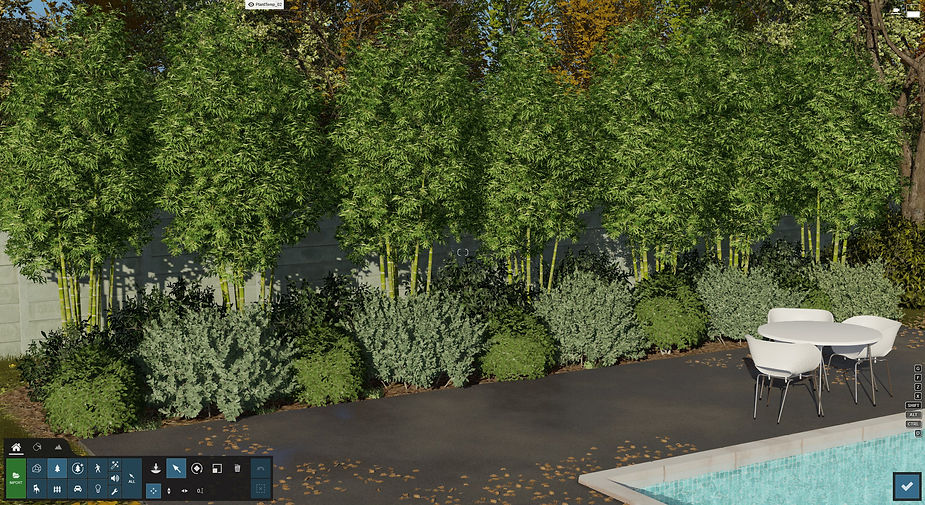
Hasilnya adalah 3 lapisan tanaman yang berbeda yang mengikuti logika dunia nyata tentang bagaimana tanaman secara alami menyebar dan saling berinteraksi.
TIP:Menurunkan sedikit ketinggian tanaman akan membantu membuatnya terlihat seolah-olah tumbuh dari terrain, bukan hanya diletakkan di atasnya. Sebagian besar model tanaman di Lumion cenderung muncul di atas terrain, dan dapat diuntungkan dengan sedikit tertanam untuk mempermudah transisi antara dasar objek dan terrain.
Menambahkan beberapa serpihan dan objek rumput ke Bioma
Setelah tanaman ditambahkan, saya akan menempatkan beberapa objek rumput kecil di sekitar dasar tanaman Buxus untuk memberikan kesan bahwa beberapa gulma mulai merayap ke tempat tidur taman.
Ini adalah detail halus yang benar-benar dapat membantu meningkatkan realisme dalam render Anda.
Terakhir, saya akan mengelompokkan ini bersama-sama dan itu akan membentuk Bioma pertama kita.
Dengan menggandakan beberapa kelompok objek, kita dapat memiliki taman yang unik dalam hitungan detik
Dengan menggandakan dan melakukan penyesuaian kecil pada Bioma ini, kita pada dasarnya membuat tempat tidur taman modular yang dapat digandakan dan ditempatkan di sepanjang terrain untuk membangun ruang yang lebih besar.
Lapisan 3: Elemen Hero
Biasanya, di sini saya memutuskan untuk menambahkan beberapa elemen “Hero” yang akan membantu membuat scene lebih menonjol dan membantu komposisi.
Karena ini adalah tempat tidur taman dasar, saya akan melewatkan menambahkan elemen hero, namun Anda tentu bisa melakukannya jika kebetulan memiliki objek di scene Anda yang ingin disorot.
Elemen-elemen ini tidak harus sesuatu yang istimewa juga, cukup dengan mengubah framing atau lokasi objek dapat membuatnya menarik perhatian penonton.
Berikut adalah contoh bagaimana menempatkan model sedikit lebih maju dari yang lain dan memadukannya dengan Depth of Field dan pencahayaan dasar dapat memberikan dampak yang besar!
Contoh penggunaan penempatan aset sebagai “elemen hero”.
Lapisan 4: Elemen Scatter
Terakhir, kita akan menggunakan lapisan scatter untuk mendistribusikan beberapa detail kecil. Karena kita hanya mencakup area kecil di sini, saya tidak ingin mengisi ruang dengan serpihan. Beberapa batu, ranting, dan daun sudah cukup.
Cepat mempopulasi aset scatter dengan alat Mass Placement.
Pertama, saya membuat lapisan baru untuk serpihan agar saya bisa menonaktifkannya jika diperlukan (lapisan scatter kadang mengandung ratusan objek yang dapat membuat scene sangat sulit dinavigasi jika Anda perlu mengedit elemen lain).
Menggunakan metode Mass Placement yang dijelaskan di bagian 1, saya dapat dengan cepat menyebarkan objek-objek ini di sepanjang dasar tempat tidur taman dan menyesuaikan jumlahnya sesuai kebutuhan. Dalam hal ini, skalanya sedikit tidak tepat, jadi saya akan menggunakan fungsi pilih semua untuk setiap objek ini dan mengecilkannya agar kehadirannya menjadi elemen ‘latar belakang’ daripada fitur utama taman.
Setelah tempat tidur taman penuh dengan serpihan scatter, saya menambahkan beberapa objek daun ke beton untuk memberikan sedikit konteks lebih.
Hasil Akhir
Setelah menyalakan kedua lapisan kembali, kita mendapatkan produk akhir kita!
Tata letak akhir Taman.
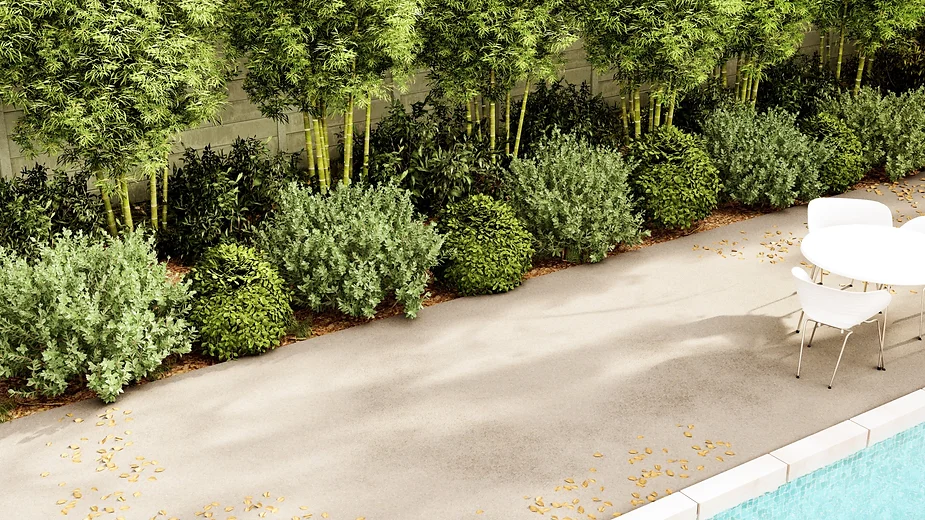
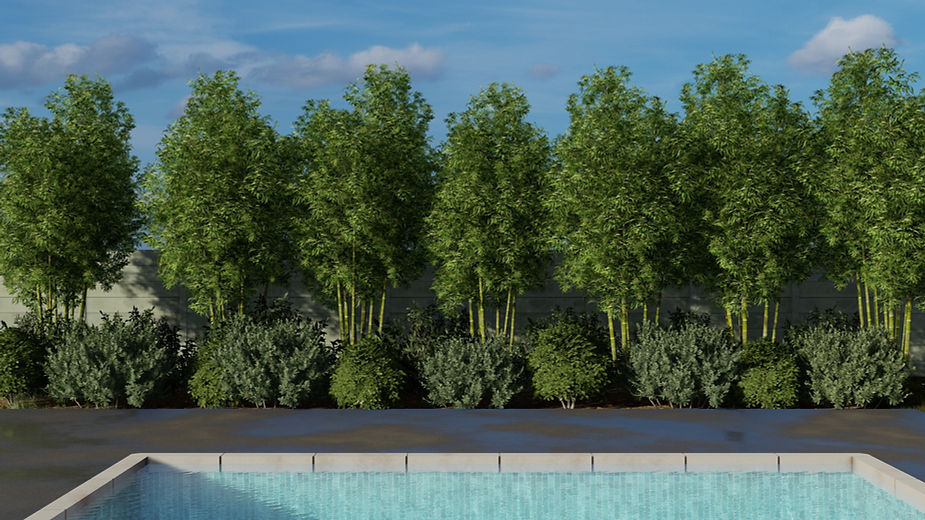
Tempat tidur taman yang sangat rinci yang dibuat dalam sekitar 5 menit. Ini adalah metode yang dapat diulang yang dapat diterapkan pada berbagai jenis proyek. Mari kita lihat taman yang sama dengan beberapa efek tambahan untuk render final.
Setelah menambahkan pencahayaan dan komposisi yang lebih baik.
Teknik ini sangat bagus untuk membangun konteks dalam proyek Lumion Anda dan dapat menjadi alat yang berguna untuk mempercepat proses pembuatan lingkungan yang menarik dalam scene Anda. Cobalah saat Anda membuat proyek berikutnya, atau cukup muat template kosong dan coba buat lingkungan yang lebih besar untuk mengujinya. Anda mungkin akan terkejut dengan hasilnya!
Menciptakan sesuatu yang keren menggunakan tutorial ini? Kunjungi grup Facebook The Lumion Collective untuk bergabung dalam diskusi.
Anda juga akan menemukan lebih banyak tutorial dan proyek di The Lumion Collective, jadi pastikan untuk melihat-lihat.
Sampai saat itu, selamat berkarya dan saya akan melihat Anda di kesempatan berikutnya!