

Pencahayaan yang Sederhana
Mendapatkan pencahayaan yang tepat dalam desain Anda dapat mengangkatnya dari yang baik menjadi tak terlupakan. Cahaya membentuk bagaimana tekstur hidup, bagaimana bayangan berinteraksi dengan permukaan, dan pada akhirnya, bagaimana orang mengalami karya Anda. Mengatur detail penting ini dari awal sangat membantu dalam menghemat waktu dan menyederhanakan proses.
Dengan fitur impor cahaya di Lumion, Anda dapat menempatkan pencahayaan yang akurat langsung di model CAD atau 3D Anda dan membawanya ke dalam Lumion tanpa hambatan. Lampu Anda tetap terhubung dengan model, menjaga alur kerja Anda tetap lancar, tepat, dan efisien. Dengan cara ini, Anda dapat merancang dan merender dengan percaya diri, mengetahui bahwa setiap cahaya sesuai dengan visi Anda dari awal hingga akhir.
Dalam panduan ini, kami akan memandu Anda melalui setiap langkah untuk menguasai fitur ini. Mari kita mulai dan buat proyek Anda berikutnya bersinar.
Impor dan Sesuaikan
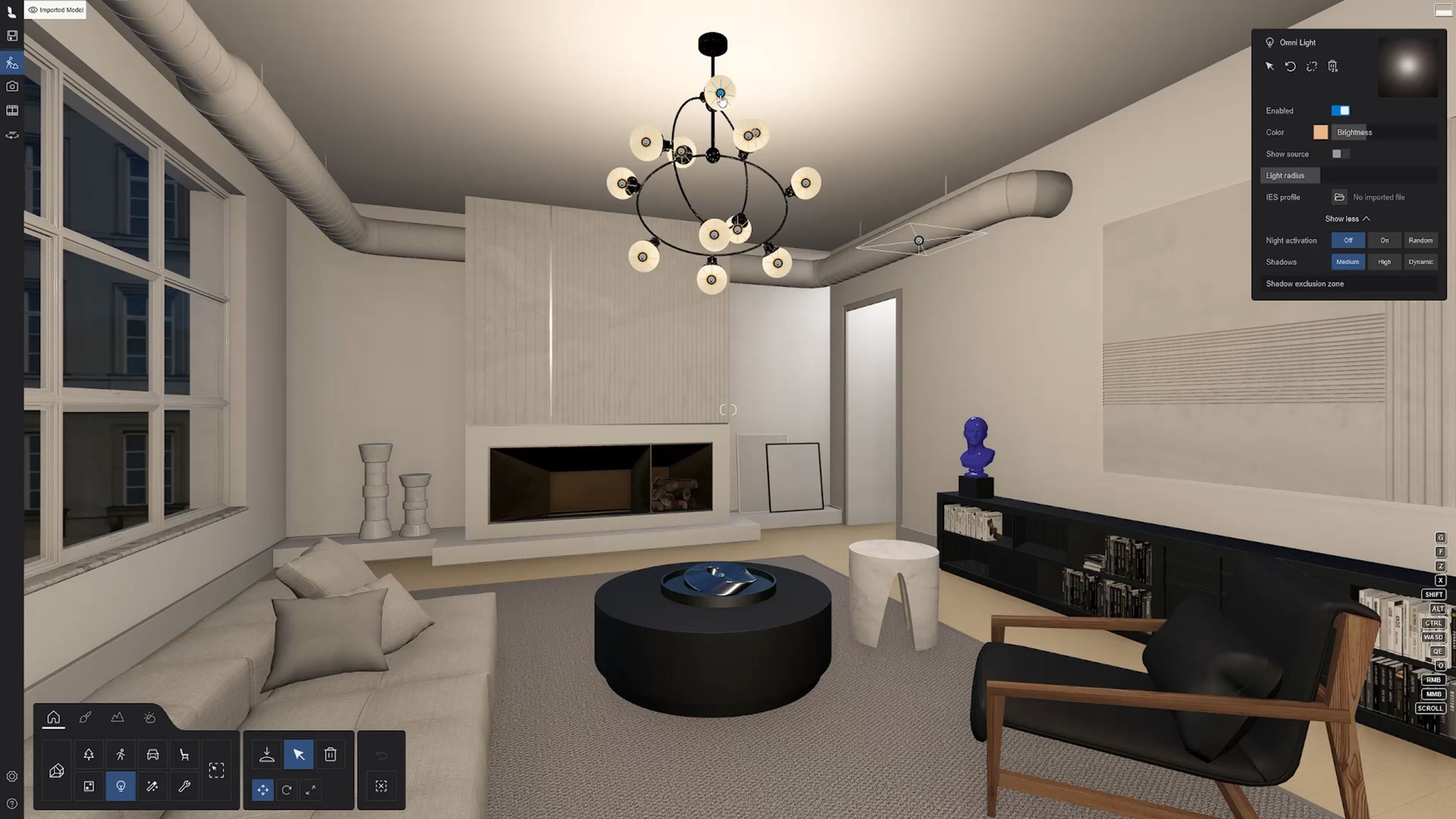
Setelah Anda mengatur pencahayaan dalam model Anda, membawa mereka ke dalam Lumion sangat mudah. Cukup impor model Anda seperti biasa, pilih file yang benar, dan Anda akan melihat opsi untuk mengimpor cahaya. Aktifkan opsi tersebut, klik OK, dan lampu sorot serta lampu omni Anda akan muncul di scene Lumion Anda seperti di perangkat lunak CAD Anda.
Saat ini, format file yang didukung termasuk FBX, Collada, glTF, dan DWG. Pastikan untuk memeriksa apakah perangkat lunak CAD Anda mendukung ekspor cahaya ke salah satu format ini.
Dalam contoh ini, kami memiliki file FBX yang berisi model dan cahaya. Kecerahan cahaya, profil warna, dan sudut kerucutnya akan diimpor secara otomatis juga, namun properti ini dapat disesuaikan di Lumion jika ada yang tidak sesuai. Setiap perubahan yang Anda lakukan pada properti ini akan diterapkan ke semua cahaya yang diimpor.
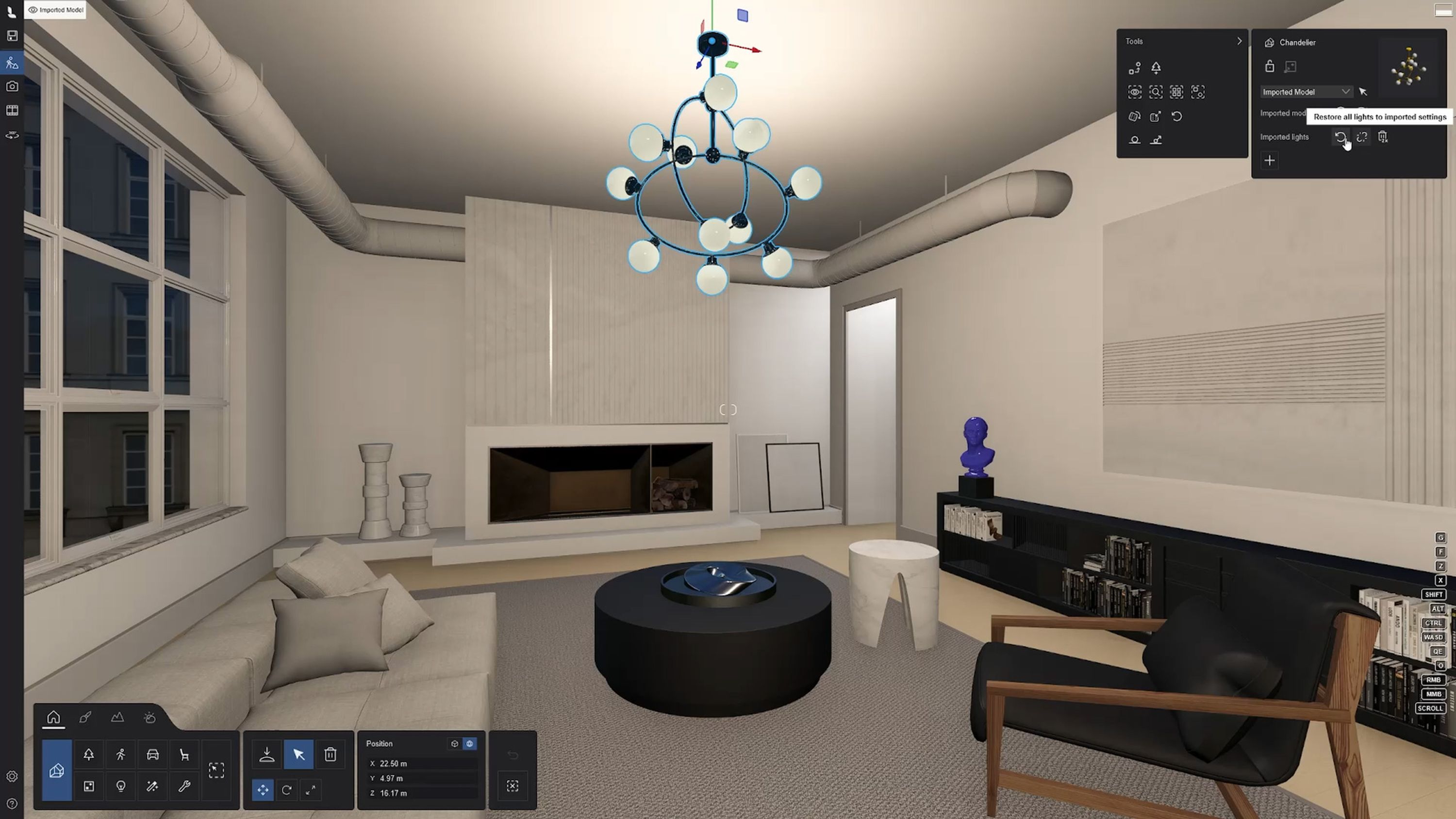
Jika Anda berubah pikiran, Anda selalu dapat mengembalikan pengaturan asli seperti saat diimpor dengan memilih model yang diimpor dan mengklik “Restore all lights to imported settings”.
Pindahkan dan Hapus
Karena cahaya terhubung dengan model Anda, cahaya tersebut akan mengikuti model Anda ke mana pun Anda pindahkan. Jika Anda menghapus model, cahaya Anda juga akan dihapus.
Perubahan apa pun yang ingin Anda lakukan pada posisi cahaya yang diimpor, seperti memindahkan atau memutarnya, harus dilakukan di perangkat lunak CAD Anda.
Meskipun Anda tidak bisa menghapus cahaya yang diimpor secara individu, Anda bisa menonaktifkannya di panel properti objek atau memisahkannya melalui menu konteks.
Jika Anda ingin mengembalikan cahaya yang dihapus, tahan tombol CTRL saat mengklik opsi Restore.
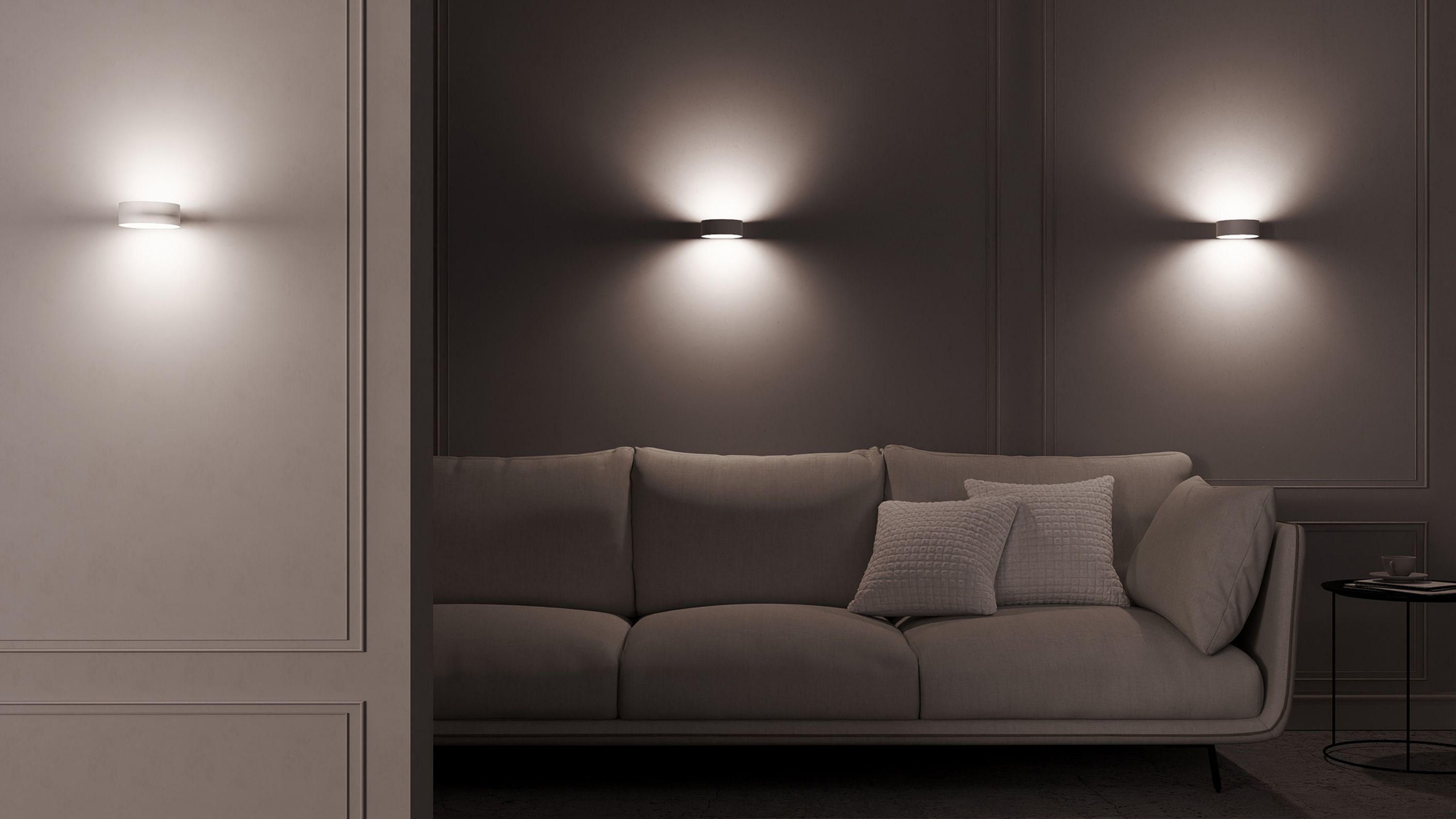
Along with spotlight and omni lights, you can also import IES profiles straight from your CAD software. This is currently only available for DWG files imported from AutoCAD and BricsCAD – but watch this space.
IES (short for Illuminating Engineering Society) profiles help you recreate realistic lighting in your renders by simulating how light is emitted from real-world fixtures. Applying this industry standard to your light sources means they’ll automatically mimic the intensity, spread, angle, and other characteristics of their real-world counterparts.
Importing IES profiles into Lumion helps streamline the design process and maintain consistency between model and render.