
Panduan Mudah Menggunakan Clipping Plane Tool untuk Pemula
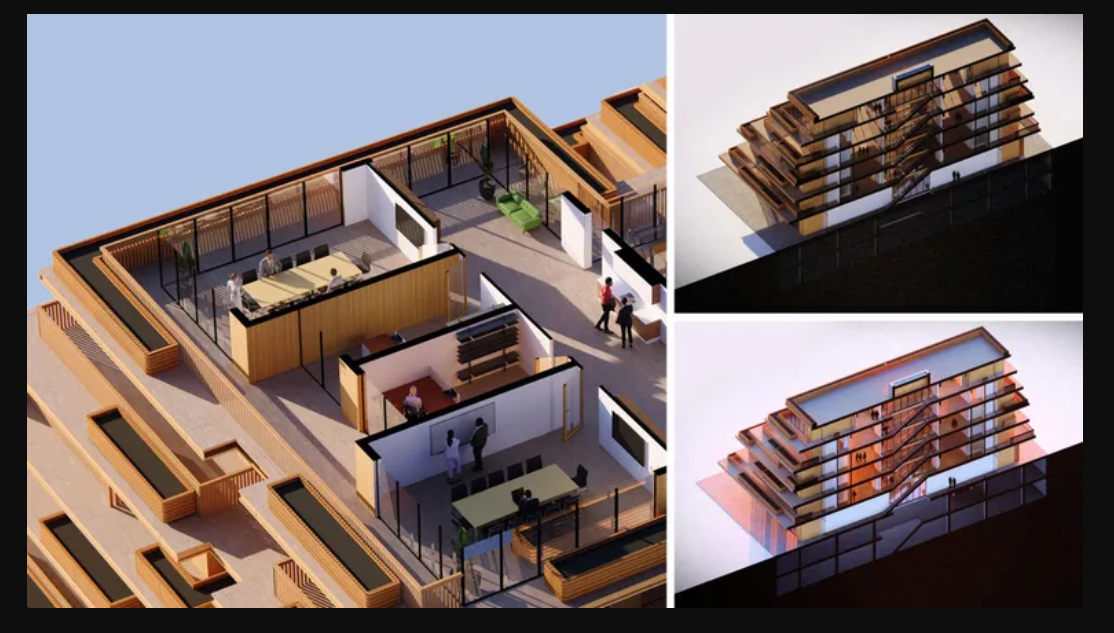
Dalam dunia arsitektur, tampilan luar bangunan memang penting. Namun, sering kali bagian paling menarik justru ada di dalam bangunan itu sendiri. Karena itu, gambar potongan atau section drawing menjadi salah satu elemen penting untuk menjelaskan bagaimana sebuah bangunan bekerja, tersusun, dan digunakan.
Melalui gambar potongan, klien dapat memahami:
-
Susunan ruang
-
Hubungan antar lantai
-
Struktur bangunan
-
Interior bangunan
-
Sirkulasi ruang
Di Lumion Pro, membuat gambar potongan kini jauh lebih mudah berkat fitur Clipping Plane Tool. Dengan fitur ini, Anda dapat “memotong” model bangunan secara langsung untuk menghasilkan gambar section, floor plan, maupun elevasi yang bersih dan profesional.
Menariknya lagi, semua proses bisa dilakukan langsung di Lumion Pro tanpa perlu export ke software lain untuk editing tambahan.
Artikel ini akan membahas cara menggunakan Clipping Plane Tool dengan bahasa sederhana agar mudah dipahami oleh pemula.
Apa Itu Clipping Plane Tool?
Clipping Plane adalah fitur di Lumion Pro yang digunakan untuk memotong bagian tertentu dari model 3D.
Fungsi utamanya:
-
Membuat gambar potongan bangunan
-
Membuat denah
-
Membuat elevasi
-
Menampilkan interior bangunan
-
Membantu presentasi desain lebih jelas
Dengan tool ini, Anda bisa melihat isi bangunan tanpa harus menyembunyikan objek secara manual.
Cara Menambahkan Clipping Plane
Memulai penggunaan Clipping Plane sangat mudah.
Berikut langkah-langkahnya:
-
Masuk ke Build Mode
-
Pilih menu Utilities
-
Klik Place
-
Pilih Clipping Plane
-
Tempatkan pada area proyek
Setelah clipping plane muncul, Anda bisa:
-
Menggeser posisi
-
Memutar arah potongan
-
Menentukan bagian bangunan yang ingin dipotong
Jika ingin membuat:
-
Denah → gunakan clipping plane horizontal
-
Potongan bangunan → gunakan clipping plane vertikal
-
Elevasi → arahkan bidang sesuai tampak bangunan
Dengan pengaturan yang tepat, Anda dapat membuat gambar arsitektur yang rapi dan mudah dipahami.
Tips Membuat Floor Plan dengan Cepat
Salah satu trik menarik di Lumion Pro adalah membuat floor plan langsung dari model 3D.
Caranya:
-
Gunakan clipping plane horizontal
-
Potong bagian atap bangunan
-
Gunakan kamera top view
-
Aktifkan orthographic view
Hasilnya adalah denah bersih yang siap digunakan untuk presentasi tanpa perlu proses editing tambahan di software lain.
Cara ini sangat membantu menghemat waktu kerja.
Mengatur Objek yang Ingin Dipotong
Tidak semua objek harus ikut terpotong dalam gambar section.
Kadang Anda hanya ingin memotong bangunan utama tetapi tetap mempertahankan:
-
Landscape
-
Pohon
-
Jalan
-
Lingkungan sekitar
Di Lumion Pro, Anda bisa mengatur hal ini dengan mudah.
Langkahnya:
-
Pilih Clipping Plane
-
Buka Object Properties
-
Masuk ke menu What to Clip
-
Pilih layer atau objek tertentu
Fitur ini membantu Anda membuat presentasi yang lebih fokus pada elemen penting desain.
Membuat Area Potongan Lebih Rapi
Setelah model dipotong, biasanya area potongan terlihat kosong atau kurang menarik.
Untuk itu, Lumion Pro menyediakan fitur Section Fill yang membuat area potongan terlihat lebih bersih dan profesional.
Ada dua pilihan yang bisa digunakan:
1. Solid Color Fill
Pada mode ini, area potongan akan diisi warna tertentu.
Langkahnya:
-
Aktifkan Outline
-
Pilih warna
-
Atur ketebalan garis
Cara ini cocok untuk:
-
Presentasi minimalis
-
Diagram konsep
-
Gambar kerja sederhana
2. Material Fill
Selain warna polos, Anda juga bisa mengisi area potongan menggunakan material.
Langkahnya:
-
Aktifkan Edit Material
-
Pilih material dari library
-
Atau import material sendiri
-
Klik Generate
Lumion akan otomatis membuat mesh pada area yang terpotong.
Jika posisi clipping plane berubah, cukup klik Generate lagi agar area potongan diperbarui.
Untuk hasil terbaik, gunakan material yang sederhana agar fokus tetap pada bentuk dan ruang bangunan.
Gunakan Material Custom dari AI
Lumion juga mendukung penggunaan material custom.
Anda dapat membuat tekstur sendiri menggunakan fitur AI Material Generator dari Lumion Cloud, lalu menerapkannya pada area potongan.
Fitur ini membuat tampilan section menjadi lebih realistis dan unik sesuai kebutuhan proyek.
Menggunakan Beberapa Clipping Plane Sekaligus
Lumion Pro memungkinkan Anda menggunakan hingga tiga clipping plane secara bersamaan.
Dengan fitur ini, Anda dapat membuat:
-
Potongan bertingkat
-
Kombinasi denah dan section
-
Perspektif interior detail
-
Dollhouse view
Dollhouse view adalah tampilan bangunan seperti rumah boneka yang terbuka sehingga interior terlihat jelas.
Teknik ini sangat populer untuk presentasi arsitektur modern karena mampu menunjukkan hubungan ruang secara lebih menarik.
Membuat Gambar Section Lebih Menarik
Gambar teknik tidak harus terlihat membosankan.
Di Lumion Pro, Anda bisa menambahkan berbagai efek visual agar gambar section terlihat lebih hidup.
Beberapa pengaturan yang dapat digunakan:
-
Menambahkan lighting
-
Mengatur bayangan
-
Mempertegas outline
-
Mengatur exposure
-
Mengubah tone warna
Tujuannya adalah membuat gambar lebih mudah dibaca sekaligus tetap menarik secara visual.
Lumion juga menyediakan fitur One Click Styles yang dapat langsung memberikan efek visual otomatis hanya dengan satu klik.
Setelah itu Anda tinggal melakukan penyesuaian kecil sesuai kebutuhan.
Membuat Hasil Presentasi Siap Pakai
Setelah gambar selesai, Anda bisa langsung menggunakannya untuk:
-
Presentation board
-
Presentasi klien
-
Portfolio arsitektur
-
Proposal proyek
Dengan fitur Remove Background, Anda juga dapat membuat background bersih sehingga hasil render terlihat lebih profesional.
Semua proses ini bisa dilakukan langsung di Lumion Pro tanpa harus berpindah ke software editing tambahan.
Kesimpulan
Clipping Plane Tool di Lumion Pro adalah fitur yang sangat membantu untuk membuat gambar potongan arsitektur dengan cepat, rapi, dan profesional.
Bahkan bagi pemula, tool ini cukup mudah dipelajari karena prosesnya sederhana dan praktis.
Dengan fitur ini, Anda dapat:
-
Membuat denah
-
Membuat section
-
Menampilkan interior
-
Membuat presentasi lebih menarik
-
Menghemat waktu rendering dan editing
Jika Anda sering membuat visualisasi arsitektur, Clipping Plane Tool adalah salah satu fitur Lumion Pro yang wajib dicoba untuk meningkatkan kualitas presentasi desain Anda.
lumion Indonesia merupakan bagian dari PT. iLogo Infralogy Indonesia, yang bertindak sebagai partner resmi lumion.
Selain itu, kami juga berperan sebagai penyedia layanan (vendor) sekaligus distributor berbagai produk Infrastruktur IT dan Cybersecurity terbaik di Indonesia.