
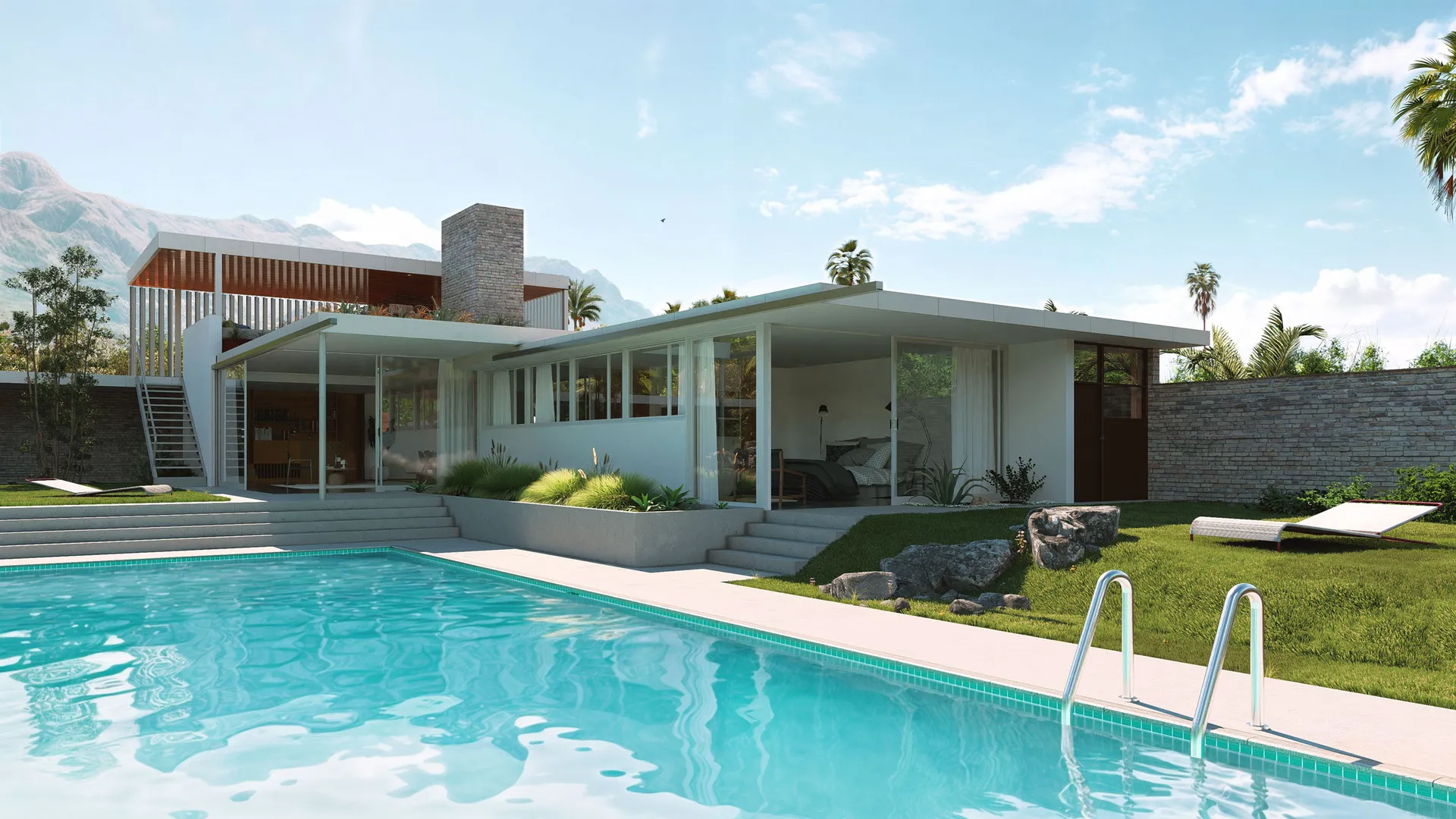
Lumion adalah perangkat lunak rendering yang sangat populer di kalangan arsitek dan desainer untuk menghasilkan visualisasi 3D yang realistis dan menarik. Untuk menghasilkan render yang tampak seperti foto, ada beberapa teknik yang bisa Anda terapkan dalam Lumion. Berikut adalah beberapa langkah yang dapat membantu Anda menghasilkan render yang terlihat seperti foto di Lumion:
1. Gunakan Pencahayaan yang Realistis
Pencahayaan adalah elemen kunci dalam menghasilkan render yang tampak seperti foto. Berikut beberapa tips untuk pencahayaan yang lebih realistis:
- Gunakan Sun & Sky: Pilih opsi “Sun & Sky” untuk menciptakan pencahayaan alami berdasarkan waktu dan lokasi. Atur posisi matahari untuk mencocokkan waktu hari yang diinginkan, seperti pagi, siang, atau sore.
- Tambahkan Sumber Cahaya Tambahan: Gunakan lampu tambahan, seperti lampu spot, lampu area, atau lampu titik untuk menambah kedalaman dan dimensi pada render Anda.
- Aktifkan Global Illumination: Pastikan fitur global illumination (GI) diaktifkan untuk memastikan pencahayaan lebih natural dan memberikan efek bayangan dan pantulan yang lebih realistis.
2. Atur Kamera dan Sudut Pandang
Sudut pandang dan posisi kamera sangat penting untuk mendapatkan komposisi yang terlihat alami. Beberapa hal yang perlu diperhatikan:
- Gunakan Depth of Field: Fitur Depth of Field (DOF) di Lumion memungkinkan Anda untuk membuat efek blur di latar belakang atau latar depan, memberikan kesan kedalaman yang sering ditemukan dalam foto profesional.
- Pengaturan Kamera yang Tepat: Gunakan pengaturan kamera yang sesuai, seperti focal length yang realistis. Focal length yang lebih panjang (telephoto) memberikan efek kompresi pada objek di latar depan dan latar belakang.
- Atur Frame dan Komposisi: Pastikan untuk memikirkan komposisi gambar dengan menggunakan aturan sepertiga atau garis panduan untuk memastikan elemen-elemen penting dalam render diletakkan dengan baik.
3. Gunakan Material yang Realistis
Material adalah faktor penting dalam menciptakan kesan nyata. Di Lumion, pastikan Anda menggunakan material yang berkualitas tinggi dan sesuai dengan objek yang sedang Anda desain.
- Gunakan Material Berkualitas Tinggi: Pilih material yang realistis, seperti beton, kayu, kaca, atau logam, dan sesuaikan tekstur serta propertinya untuk menambahkan kedalaman dan detail.
- Perhatikan Pencahayaan Material: Sesuaikan parameter seperti glossiness (kilau) dan reflectivity (pantulan) untuk memastikan permukaan material bereaksi dengan cahaya seperti yang seharusnya dalam dunia nyata.
4. Gunakan Efek Pasca-Produksi
Lumion memiliki banyak efek pasca-produksi yang dapat meningkatkan kualitas visual render Anda. Beberapa efek yang dapat membantu Anda menciptakan gambar yang lebih fotorealistik:
- Gunakan Efek Color Correction: Sesuaikan warna dan kontras gambar menggunakan fitur color correction untuk memberi kesan lebih alami pada gambar.
- Tambahkan Efek HDR (High Dynamic Range): Menggunakan efek HDR akan meningkatkan kontras dan memberikan gambar dengan rentang cahaya yang lebih luas.
- Gunakan Efek Lens Flare: Untuk menciptakan efek cahaya yang realistis, tambahkan lens flare pada sumber cahaya yang kuat, seperti matahari.
5. Tingkatkan Detail dengan Objek dan Vegetasi
Untuk membuat scene tampak lebih hidup, pastikan Anda menambahkan elemen-elemen kecil yang dapat meningkatkan kesan realisme:
- Tambahkan Vegetasi yang Realistis: Gunakan pohon, tanaman, dan rumput yang tersedia di Lumion untuk menambah elemen alami ke dalam render.
- Gunakan Objek 3D yang Terperinci: Sertakan objek seperti furnitur, kendaraan, orang, dan benda kecil lainnya yang akan membuat scene lebih nyata.
6. Gunakan Rendering Berkualitas Tinggi
Pilih kualitas render tertinggi yang tersedia di Lumion. Rendering dengan kualitas tinggi akan memastikan bahwa tekstur, pencahayaan, dan bayangan terlihat lebih jelas dan realistis.
- Atur Resolusi Render yang Tinggi: Pilih resolusi tinggi untuk render akhir, seperti 4K atau lebih, untuk mendapatkan detail yang lebih tajam.
- Gunakan Render dengan Kualitas Ultra: Pilih opsi render dengan kualitas ultra untuk mendapatkan gambar dengan detail terbaik dan efek pencahayaan yang lebih realistis.
7. Praktikkan Penyempurnaan Gambar
Setelah Anda mendapatkan render, Anda bisa melakukan sentuhan akhir di perangkat lunak pengedit foto seperti Photoshop. Beberapa hal yang bisa Anda lakukan:
- Penyesuaian Warna: Sesuaikan saturasi, kontras, dan kecerahan untuk memberi kesan yang lebih hidup pada gambar.
- Tambahkan Noise: Menambahkan sedikit noise dapat memberikan tekstur yang lebih realistis pada gambar, sehingga tampak lebih seperti foto yang diambil dengan kamera.
Kesimpulan
Dengan menggunakan teknik-teknik di atas, Anda dapat menghasilkan render yang terlihat sangat realistis di Lumion. Penting untuk memperhatikan pencahayaan, material, kamera, dan efek pasca-produksi untuk menciptakan visualisasi yang mendekati foto asli. Jangan lupa untuk bereksperimen dengan pengaturan dan efek yang berbeda untuk menemukan gaya dan hasil yang paling sesuai dengan kebutuhan proyek Anda.