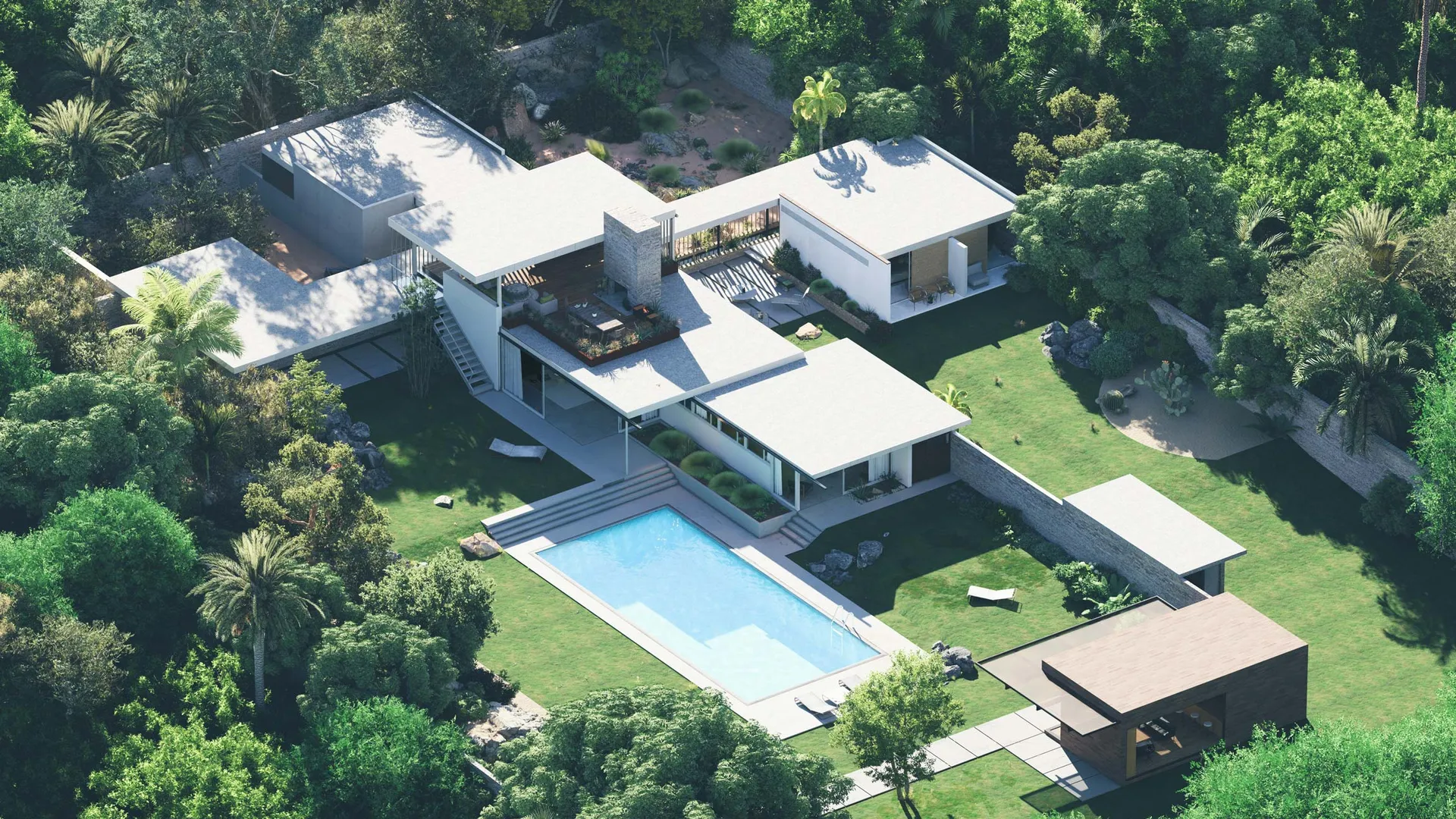
Rendering adalah salah satu tahapan penting dalam dunia arsitektur maupun desain produk. Melalui proses rendering, sebuah gambar 2D atau model 3D bisa ditampilkan dengan tampilan realistis yang mendekati dunia nyata. Dengan bantuan software seperti Lumion, arsitek maupun desainer dapat menghadirkan visualisasi yang memukau untuk klien, presentasi, maupun materi pemasaran.
Dalam blog ini, kita akan membahas bagaimana cara merender gambar arsitektur maupun produk kustom menggunakan Lumion dengan langkah-langkah yang sederhana.
1. Apa itu Lumion?
Lumion adalah software rendering real-time yang banyak digunakan oleh arsitek, desainer interior, hingga desainer produk. Keunggulan Lumion ada pada kemudahan penggunaan, koleksi material dan objek 3D yang sangat lengkap, serta hasil render yang realistis. Anda tidak perlu menjadi ahli 3D tingkat lanjut untuk bisa menghasilkan gambar yang indah, karena workflow Lumion dirancang agar praktis dan cepat.
2. Persiapan Model 3D
Sebelum masuk ke Lumion, pastikan model arsitektur atau produk Anda sudah siap. Model bisa dibuat di software 3D seperti SketchUp, Revit, Rhino, atau 3ds Max, lalu diekspor ke format yang didukung Lumion (misalnya .DAE, .FBX, atau .SKP).
Tips saat menyiapkan model:
- Bersihkan model dari objek atau geometri yang tidak diperlukan.
- Atur skala dengan benar agar ukuran objek realistis.
- Pisahkan material sesuai kebutuhan, supaya lebih mudah diwarnai ulang di Lumion.
3. Impor Model ke Lumion
Setelah model siap, langkah berikutnya adalah mengimpor ke dalam Lumion:
- Buka Lumion dan buat proyek baru.
- Pilih tombol Import dan cari file model Anda.
- Tempatkan model pada area kerja Lumion sesuai posisi yang diinginkan.
Di tahap ini, Anda bisa melakukan update model. Jika ada revisi di SketchUp atau Revit, Anda tinggal mengupdate file dan Lumion akan otomatis menyegarkan modelnya.
4. Memberi Material dan Tekstur
Material adalah salah satu kunci agar render terlihat realistis. Lumion menyediakan banyak koleksi material bawaan seperti kayu, kaca, batu, logam, hingga tekstur khusus untuk arsitektur.
Cara menambahkan material di Lumion:
- Klik pada permukaan model yang ingin diberi material.
- Pilih material dari library Lumion, lalu atur properti seperti refleksi, kilau, atau bump mapping.
- Anda juga bisa mengimpor tekstur kustom, misalnya logo produk atau pola khusus untuk desain interior.
Untuk produk, misalnya kursi atau botol minuman, material transparan (kaca) dan metalik (aluminium, baja) sangat membantu agar tampil lebih realistis.
5. Menambahkan Lingkungan dan Cahaya
Lumion bukan hanya menampilkan model, tetapi juga menghadirkan lingkungan yang mendukung. Misalnya untuk gambar arsitektur, Anda bisa menambahkan pepohonan, langit, air, atau kendaraan. Sedangkan untuk produk, Anda bisa membuat studio sederhana dengan background polos atau pencahayaan 3D yang dramatis.
Fitur pencahayaan Lumion sangat fleksibel:
- Sky Light: pencahayaan alami dari langit.
- Spotlight dan Omni Light: lampu buatan untuk menyorot bagian tertentu dari objek.
- Sun Position: mengatur sudut matahari sesuai waktu dan lokasi nyata.
Dengan pengaturan cahaya yang tepat, detail pada model akan lebih menonjol.
6. Kamera dan Komposisi
Posisi kamera menentukan kesan pertama pada gambar render. Lumion menyediakan berbagai kontrol kamera agar Anda bisa mengambil sudut terbaik:
- Gunakan field of view (FOV) untuk menentukan lebar pandangan.
- Atur depth of field untuk efek fokus seperti fotografi profesional.
- Simpan beberapa sudut kamera untuk membuat beberapa hasil render sekaligus.
Untuk produk, gunakan sudut close-up agar detail material terlihat jelas. Untuk arsitektur, gunakan wide shot agar bangunan terlihat menyatu dengan lingkungannya.
7. Proses Rendering
Setelah semua siap, langkah terakhir adalah merender gambar:
- Pilih tab Photo atau Movie di Lumion.
- Tentukan resolusi gambar (misalnya Full HD, 4K, atau lebih tinggi).
- Pilih efek tambahan seperti refleksi real-time, exposure, atau color correction.
- Klik tombol render dan tunggu hingga proses selesai.
Waktu render di Lumion biasanya relatif cepat, tergantung dari kompleksitas model dan kekuatan hardware komputer.
8. Tips Agar Hasil Render Lebih Menarik
- Gunakan LUT (Look Up Table) untuk color grading supaya gambar terlihat lebih artistik.
- Tambahkan orang atau kendaraan 3D agar gambar arsitektur terasa lebih hidup.
- Untuk produk, gunakan background polos dengan pencahayaan dramatis supaya fokus tetap pada objek.
- Jangan takut bereksperimen dengan cahaya dan bayangan, karena itu yang membuat render terlihat realistis.
Kesimpulan
Merender gambar arsitektur maupun produk di Lumion bukanlah hal yang rumit. Dengan workflow yang mudah, library material dan objek yang lengkap, serta hasil render yang cepat, Lumion bisa menjadi solusi terbaik untuk arsitek dan desainer produk yang ingin menampilkan karya mereka secara profesional.
Mulailah dengan mempersiapkan model 3D, impor ke Lumion, atur material, tambahkan pencahayaan, lalu render dengan kualitas tinggi. Hasilnya, Anda bisa menghadirkan presentasi visual yang lebih memikat dan meyakinkan.
Infrastruktur IT yang kuat adalah kunci produktivitas perusahaan. Dengan lumion indonesia, Anda bisa mendapatkan solusi IT lengkap yang sesuai dengan kebutuhan Anda. iLogo Indonesia sebagai mitra terpercaya siap mengintegrasikan semuanya agar bisnis Anda tetap berjalan lancar dan aman.
Hubungi kami sekarang atau kunjungi lumion.ilogoindonesia.id untuk informasi lebih lanjut!