
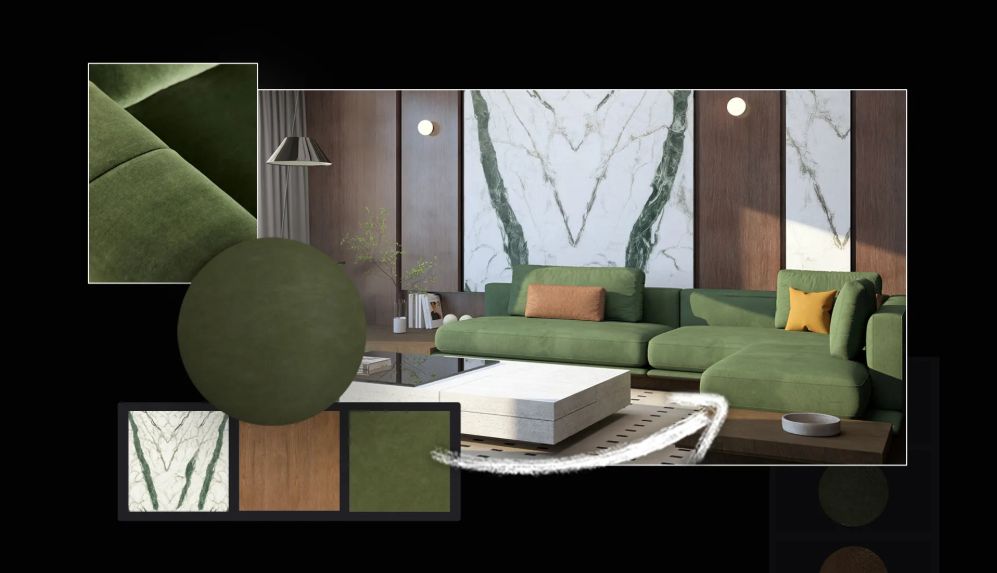
Mengenal AI Material Generator di Lumion Cloud
Dalam proses desain 3D dan visualisasi arsitektur, material memiliki peran yang sangat penting. Material membuat objek terlihat lebih realistis, mulai dari tekstur kayu, beton, batu alam, kain, hingga permukaan logam. Biasanya, membuat material realistis membutuhkan waktu cukup lama dan keahlian teknis tertentu.
Namun sekarang, dengan fitur AI Material Generator dari Lumion, proses tersebut menjadi jauh lebih mudah dan cepat, bahkan untuk pemula.
Fitur ini memungkinkan Anda mengubah foto permukaan nyata menjadi material PBR (Physically Based Rendering) hanya dalam beberapa langkah sederhana. Artinya, Anda cukup mengambil foto tekstur di dunia nyata menggunakan smartphone, lalu sistem AI akan mengubahnya menjadi material siap pakai untuk proyek 3D Anda.
Material yang dihasilkan dapat digunakan di Lumion Pro maupun software 3D lainnya yang mendukung format PBR.
Apa Itu Material PBR?
Sebelum mulai, penting untuk memahami apa itu material PBR.
PBR atau Physically Based Rendering adalah metode material yang dibuat agar tampilan objek di dunia 3D terlihat lebih realistis berdasarkan sifat fisik asli sebuah permukaan.
Biasanya material PBR terdiri dari beberapa map, seperti:
-
Albedo/Base Color → warna utama material
-
Normal Map → memberikan efek detail permukaan
-
Height Map → membuat tekstur terlihat memiliki kedalaman
-
Roughness Map → mengatur tingkat kasar atau licin
-
Metalness Map → menentukan apakah material bersifat logam atau bukan
Dengan kombinasi map tersebut, hasil render akan terlihat lebih hidup dan natural.
5 Langkah Mudah Membuat Material PBR di Lumion Cloud
1. Upload Foto Referensi
Langkah pertama adalah menyiapkan foto permukaan yang ingin dijadikan material.
Contohnya:
-
Dinding bata
-
Tekstur kayu
-
Permukaan beton
-
Batu alam
-
Kain
-
Aspal jalan
Anda bisa memotret langsung menggunakan smartphone. Untuk hasil terbaik, ambil foto dari arah depan atau lurus ke permukaan agar teksturnya terlihat rata dan jelas.
Setelah itu:
-
Masuk ke dashboard Lumion Cloud
-
Pilih menu AI Material Generator
-
Klik Browse local files
-
Upload foto dari komputer atau cukup drag and drop
Proses ini sangat mudah dilakukan bahkan bagi pengguna baru.
2. Refine atau Menyesuaikan Area Material
Setelah gambar berhasil diupload, langkah berikutnya adalah memilih bagian tekstur yang ingin digunakan.
Di tahap ini Anda dapat:
-
Memotong area gambar
-
Fokus pada bagian tekstur terbaik
-
Menghilangkan objek yang mengganggu
Misalnya jika ada bayangan, daun, atau bagian tidak rata, Anda bisa menghindarinya saat cropping.
Kemudian pilih jenis material yang paling mendekati tekstur Anda. Lumion menyediakan beberapa kategori seperti:
-
Bricks (bata)
-
Concrete (beton)
-
Fabric (kain)
-
Wood (kayu)
-
Stone (batu)
-
Other (lainnya)
Pemilihan kategori ini membantu AI memahami karakter material sehingga hasil akhirnya menjadi lebih akurat.
3. Generate Material Otomatis dengan AI
Setelah area dan jenis material dipilih, klik tombol Generate.
AI akan mulai mengubah foto biasa menjadi tekstur seamless atau tileable. Artinya, tekstur bisa diulang berkali-kali tanpa terlihat sambungannya.
Ini sangat penting dalam dunia rendering karena material biasanya digunakan pada area luas seperti:
-
Dinding
-
Lantai
-
Jalan
-
Atap
-
Furniture
Setelah proses selesai, Anda dapat melihat:
-
Tampilan 2D map
-
Preview material dalam bentuk 3D
Lumion juga menyediakan mode split view agar Anda bisa membandingkan hasil dengan mudah.
Selanjutnya klik Generate All untuk membuat seluruh map PBR secara otomatis:
-
Normal Map
-
Height Map
-
Roughness Map
-
Metalness Map
Anda juga bisa melakukan penyesuaian tambahan pada setiap map agar hasilnya sesuai kebutuhan proyek.
Di panel sebelah kanan tersedia fitur:
-
Zoom material
-
Ganti bentuk objek preview
-
Uji pencahayaan berbeda
Fitur ini membantu Anda melihat bagaimana material tampil dalam berbagai kondisi.
4. Simpan dan Download PBR Maps
Jika hasil material sudah sesuai, klik tombol Save untuk menyimpannya.
Material akan otomatis masuk ke folder My Creations.
Di sini Anda bisa:
-
Mengganti nama material
-
Membuat duplikat versi lain
-
Menyimpan beberapa variasi tekstur
Setelah itu klik Download generated maps untuk mengunduh seluruh file PBR.
File inilah yang nantinya digunakan di Lumion Pro atau software rendering lainnya.
Keuntungan besar dari sistem ini adalah Anda tidak perlu membuat map satu per satu secara manual. Semua diproses otomatis oleh AI sehingga menghemat banyak waktu.
5. Import Material ke Lumion Pro
Langkah terakhir adalah menggunakan material tersebut dalam proyek 3D Anda.
Setelah file berhasil didownload:
-
Buka Lumion Pro
-
Import material PBR
-
Masukkan map sesuai slot masing-masing
-
Terapkan ke objek dalam scene
Anda masih bisa melakukan penyesuaian tambahan seperti:
-
Mengatur skala tekstur
-
Mengubah tingkat kilap
-
Menyesuaikan bump atau depth
-
Mengkombinasikan dengan material lain
Dengan material buatan sendiri, proyek akan terlihat lebih unik dan realistis karena menggunakan referensi langsung dari dunia nyata.
Kesimpulan
AI Material Generator di Lumion Cloud membuat proses pembuatan material PBR menjadi jauh lebih sederhana dan cepat. Bahkan pengguna pemula kini bisa membuat material realistis hanya dari sebuah foto.
Teknologi AI membantu mengubah gambar biasa menjadi tekstur profesional lengkap dengan berbagai map penting untuk rendering modern.
Bagi desainer interior, arsitek, maupun artist 3D, fitur ini sangat membantu untuk:
-
Mempercepat workflow
-
Membuat material custom
-
Menyesuaikan desain dengan kondisi nyata
-
Memberikan hasil visual yang lebih realistis
Jika Anda sering menggunakan Lumion untuk rendering, fitur ini layak dicoba untuk meningkatkan kualitas visual proyek Anda dengan cara yang praktis dan efisien.
lumion Indonesia merupakan bagian dari PT. iLogo Infralogy Indonesia, yang bertindak sebagai partner resmi lumion.
Selain itu, kami juga berperan sebagai penyedia layanan (vendor) sekaligus distributor berbagai produk Infrastruktur IT dan Cybersecurity terbaik di Indonesia.