
Lihat gambaran besarnya
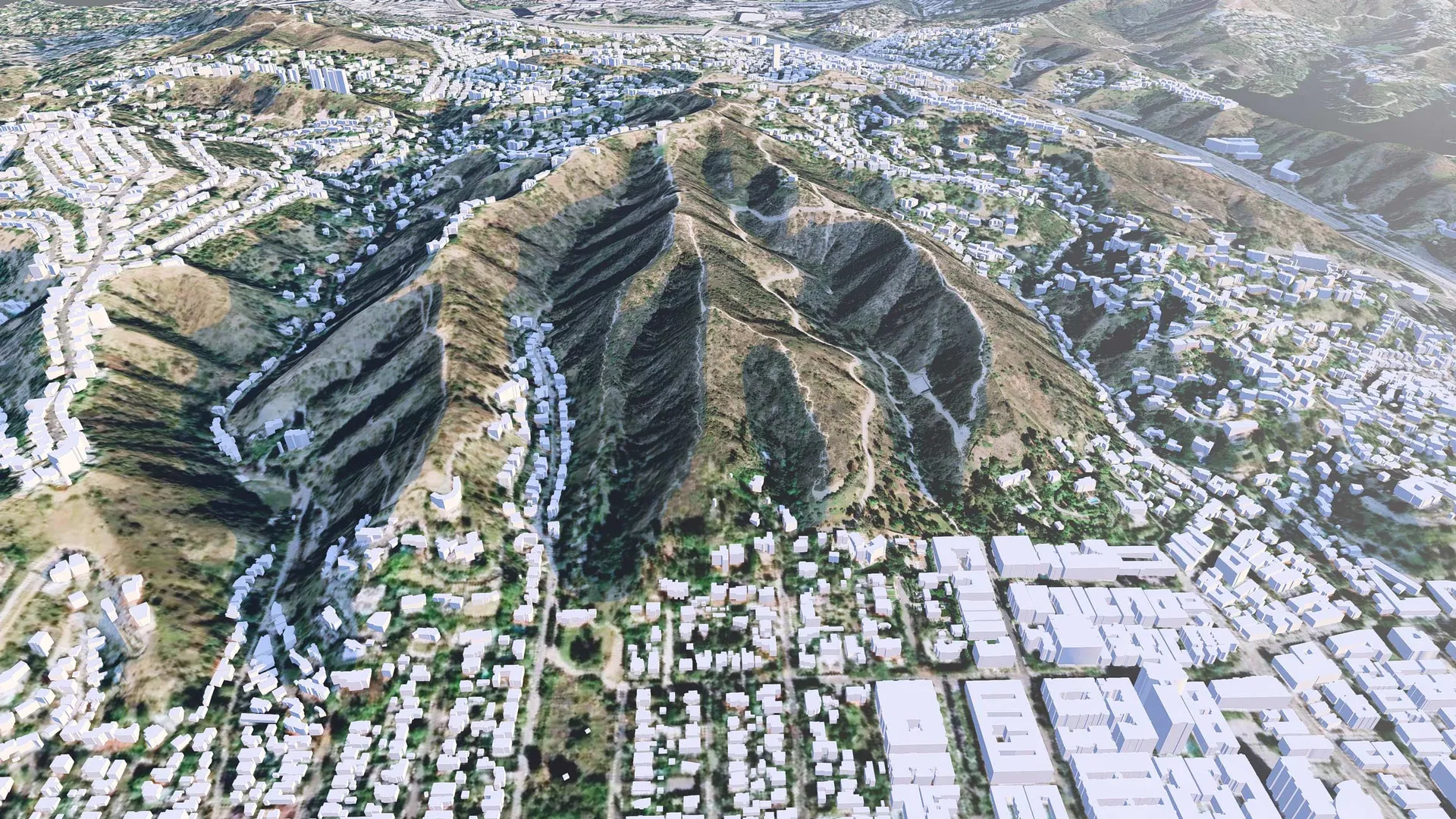
Melihat gambaran besar Konteks sangat penting untuk menciptakan visualisasi yang menarik. Dengan menempatkan desain Anda dalam lingkungan masa depan, Anda akan mendapatkan wawasan berharga tentang aspek visual dan fungsionalnya, termasuk skala, pencahayaan alami, dan integrasi dengan medan.
OpenStreetMap menawarkan cara yang sederhana dan kuat untuk mewujudkan hal ini. Dalam panduan ini, kami akan memandu Anda melalui proses menggunakan OpenStreetMap dalam visualisasi Anda, mulai dari memilih lokasi yang sempurna hingga membentuk lanskap sesuai keinginan Anda. Lanjutkan membaca untuk mempelajari lebih dalam.
Pilih lokasi Anda
Dari tab Lanskap, klik tombol OpenStreetMap dan aktifkan dengan tombol toggle. Klik “Pick GPS coordinate” untuk memasukkan lokasi yang Anda pilih. Peta akan muncul, dengan opsi untuk memilih lokasi atau mencarinya. Anda juga dapat memasukkan koordinat ke dalam kolom pencarian jika sudah mengetahuinya.
Penggeser rentang OSM dapat disesuaikan untuk mengatur radius area, dan penggeser orientasi OSM dapat digunakan untuk memutar peta. Saat Anda mengubah rentang, Anda akan melihat lingkaran biru di sekitar lokasi yang dipilih semakin besar atau kecil – ini adalah area yang akan diunduh. Saat Anda mengubah orientasi, Anda akan melihat panah biru berputar – ini mewakili posisi kamera di scene Anda.
Aktifkan pengaturan Download heightmaps untuk menyertakan data elevasi, dan Clamp heightmaps untuk menetapkan titik terendah di heightmap ke 0. Pengaturan Download satellite maps memungkinkan Anda untuk menyertakan citra satelit dalam lanskap Anda. Setelah selesai, klik tombol Start OSM download.
Sesuaikan peta Anda
Setelah Anda menempatkan seluruh kota atau pinggiran kota dalam scene Anda, saatnya untuk membuatnya menjadi milik Anda.
Ada beberapa pengaturan yang bisa Anda sesuaikan di sini, termasuk menyembunyikan atau menampilkan fitur tertentu. Untuk melakukan ini, cukup centang atau hapus centang pada kotak Toggle visibility di samping fitur seperti air, bumi, bangunan, penggunaan lahan, jalan, atau citra satelit.
Di sebelah kanan opsi-opsi ini, Anda akan melihat opsi Toggle building visibility. Ini memungkinkan Anda untuk memutuskan bangunan mana yang akan ditampilkan atau disembunyikan dari scene. Klik tombol ini, kemudian pilih bangunan yang diinginkan – bangunan yang terlihat akan berwarna hitam, dan yang tersembunyi akan terlihat dengan garis-garis merah. Setelah selesai, klik tanda centang.
Anda juga akan menemukan tombol Select preset di toolbar. Klik ini dan sesuaikan opsi untuk menemukan tampilan yang sempurna untuk scene Anda.
Selanjutnya, gunakan penggeser Buildings minimal height dan Randomize buildings height untuk menyesuaikan dan mengacak tinggi bangunan yang menggunakan tinggi default dibandingkan dengan tinggi dunia nyata. Terakhir, sesuaikan penggeser Buildings alpha untuk mengatur tingkat transparansi bangunan.
Atur medan
Dengan scene yang sudah siap, mari fokus pada pembentukan lanskap. Anda bisa melakukannya dari tab Lanskap yang sama, dengan mengklik tombol Height di sebelah kiri toolbar.
Alat ini memungkinkan Anda untuk menaikkan, menurunkan, meratakan, menggoyang, atau merapikan lanskap, sehingga bisa sesuai dengan keinginan Anda. Sesuaikan ukuran dan kecepatan kuas menggunakan penggeser, kemudian klik kiri dan tahan saat Anda menerapkan perubahan yang diinginkan dengan mouse Anda. Anda selalu bisa membatalkan perubahan atau meratakan lanskap menggunakan tombol di sebelah kanan.
Rekreasi kota mana saja
Paris. New York. Tokyo. Dengan OpenStreetMap, Anda dapat mengintegrasikan kota mana saja di dunia ke dalam render Anda. Dalam beberapa klik saja, Anda bisa mengunduh peta detail dari area mana pun yang Anda bayangkan, membuka cara yang sederhana dan cepat untuk merekonstruksi kota-kota besar dalam bentuk virtual.
Baik untuk perencanaan kota atau presentasi desain, OpenStreetMap memungkinkan Anda untuk mengisi scene dengan pemandangan kota besar tanpa mengorbankan kinerja. Transformasikan lokasi ikonik menjadi pengalaman imersif yang menakjubkan – semua ini dengan efisiensi tingkat tinggi.