
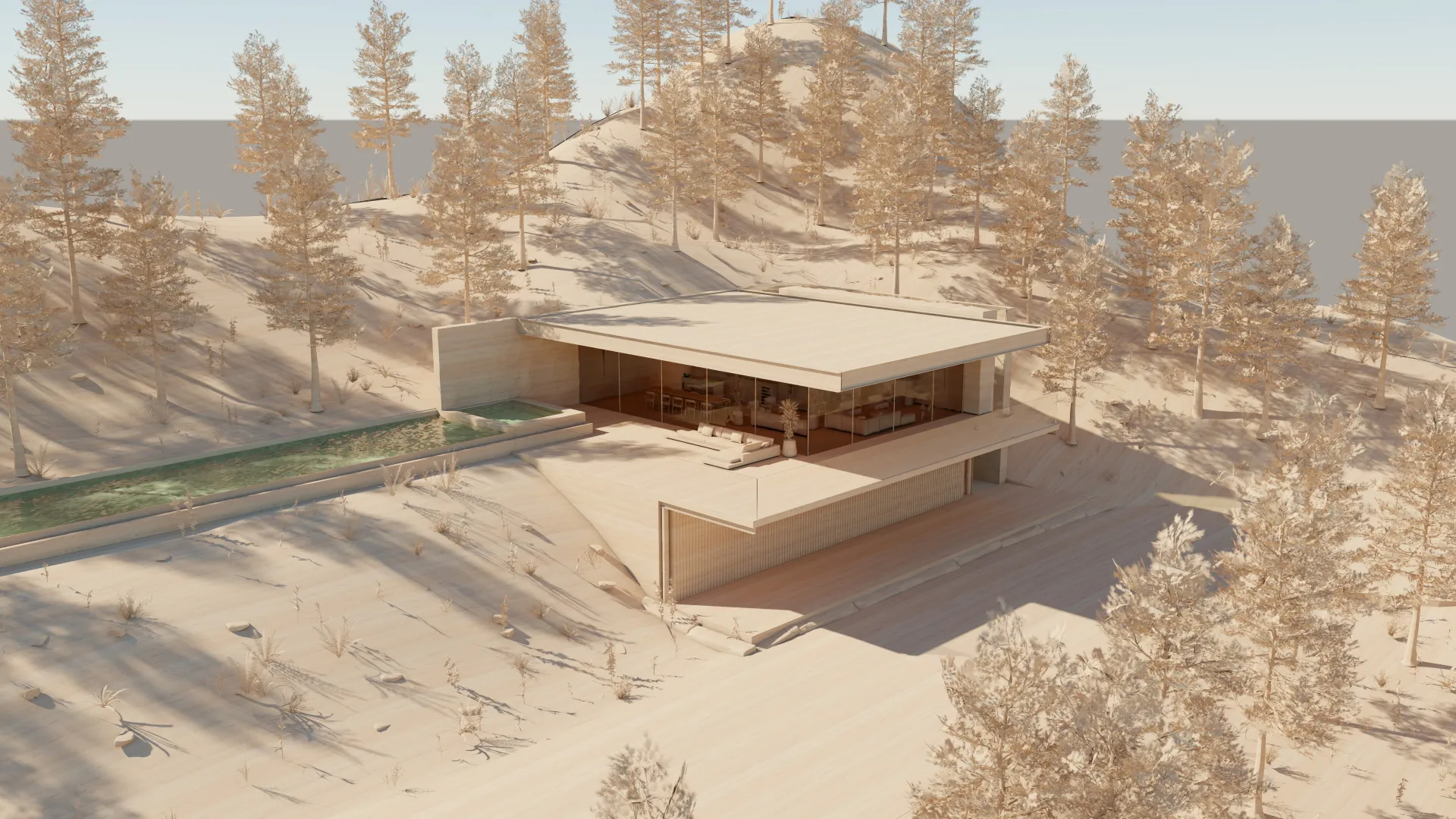
Bagi para desainer, arsitek, atau siapa pun yang bekerja dengan model 3D, kemampuan untuk melihat hasil desain secara real-time saat memodel adalah hal yang sangat membantu. Untungnya, di SketchUp, kamu bisa melakukan ini dengan mudah!
Dalam blog ini, kita akan membahas langkah-langkah sederhana agar kamu bisa melihat visualisasi yang realistis secara langsung saat memodel di SketchUp.
Kenapa Visualisasi Langsung Itu Penting?
✅ Membantu melihat tampilan akhir sejak awal
✅ Mempercepat proses pengambilan keputusan desain
✅ Menghemat waktu karena tidak perlu bolak-balik render manual
✅ Klien bisa langsung memahami desain saat presentasi
Langkah-Langkah Sederhana untuk Visualisasi Langsung di SketchUp
1. Aktifkan Mode Shaded atau Realistic
SketchUp menyediakan beberapa mode tampilan di toolbar View > Face Style seperti:
- Shaded with Textures: Menampilkan warna dan tekstur material
- Monochrome: Berguna untuk mengecek arah permukaan (face orientation)
- Realistic (jika menggunakan plugin render real-time): Memberi pencahayaan dan bayangan secara langsung
2. Gunakan Plugin Render Real-Time (Gratis atau Berbayar)
Untuk hasil visual yang lebih realistis, kamu bisa menginstal plugin render langsung seperti:
- Enscape
- Lumion LiveSync
- V-Ray for SketchUp
- D5 Render
Plugin ini memungkinkan kamu melihat perubahan desain langsung dalam tampilan realistis – lengkap dengan pencahayaan, bayangan, dan bahkan pantulan!
Contoh: Saat kamu menggeser jendela, efek cahaya matahari juga ikut berubah secara otomatis di layar tampilan render.
3. Atur Pencahayaan dan Lokasi Matahari
SketchUp memiliki fitur Shadows yang bisa diaktifkan lewat menu Window > Shadows.
Kamu bisa:
- Mengatur waktu (jam dan tanggal) untuk simulasi matahari
- Melihat bagaimana bayangan jatuh ke dalam ruangan
- Menyesuaikan posisi proyek berdasarkan arah utara sebenarnya
4. Gunakan Style dan Scene untuk Presentasi
SketchUp memungkinkan kamu menyimpan tampilan tertentu sebagai Scene. Ini berguna untuk:
- Menampilkan beberapa sudut pandang
- Menciptakan animasi walkthrough
- Menjelaskan tahapan proyek ke klien
Kombinasikan dengan Style Builder atau preset style untuk menciptakan kesan visual yang sesuai (misalnya: sketchy, realistis, atau clean).
Tips Tambahan
✨ Gunakan Material asli seperti kaca, kayu, atau logam agar tampilan lebih meyakinkan
✨ Gunakan HDRI lighting (di plugin render) untuk pencahayaan alami
✨ Tambahkan objek dari 3D Warehouse untuk furnitur atau dekorasi tambahan
Kesimpulan
Visualisasi langsung saat memodel di SketchUp bukan hanya membuat proses desain lebih menyenangkan, tapi juga jauh lebih efisien. Dengan mengikuti langkah-langkah sederhana di atas, kamu bisa menghasilkan model yang tidak hanya akurat secara teknis, tapi juga menarik secara visual sejak awal pengerjaan.
Jadi, yuk coba mulai aktifkan visualisasi langsung di SketchUp kamu sekarang juga. Desain lebih cepat, hasil lebih memuaskan!
Infrastruktur IT yang kuat adalah kunci produktivitas perusahaan. Dengan lumion indonesia, Anda bisa mendapatkan solusi IT lengkap yang sesuai dengan kebutuhan Anda. iLogo Indonesia sebagai mitra terpercaya siap mengintegrasikan semuanya agar bisnis Anda tetap berjalan lancar dan aman.
Hubungi kami sekarang atau kunjungi lumion.ilogoindonesia.id untuk informasi lebih lanjut!